Mengakses OCS 2007 R2 dari Nokia dengan Communicator Mobile R2 for Java

Sejak Office Communications Server mencapai versi 2007 R2, aplikasi Communicator Mobile yang sebelumnya hanya bisa berjalan diatas mobile phone berbasiskan Windows Mobile, kini disediakan juga untuk mobile phone Nokia yang berbasis sistem operasi Symbian. Microsoft merilis Communicator Mobile for Java yang bisa dijalankan pada mobile phone Nokia yang berbasiskan Symbian S40 serta Symbian S60 (resolusi 240×320 dan resolusi 320×240). Ingat bahwa fitur ini didukung pada Office Communications Server 2007 R2 (versi sebelumnya belum didukung).

Berikut adalah informasi mengenai jenis perangkat yang didukung beserta tautan untuk mengunduh aplikasi tersebut:

1. Communicator Mobile R2 for Java (Nokia S40).

Aplikasi ini bisa diunduh dari:

http://www.microsoft.com/downloads/details.aspx?familyid=60C8F472-43E4-4201-A3F9-3B756B25F56C&displaylang=en

Aplikasi ini bisa berjalan pada mobile phone Nokia jenis berikut ini:

Nokia S40 edisi 5 termasuk:

– 3120 Classic

– 3600 Slide

– 5220 XpressMusic

– 5310 XpressMusic

– 5610 XpressMusic

– 6212 Classic

– 6300i

– 6301

– 6500 Classic

– 6500 Slide

– 6600 Fold

– 6600 Slide

– 7210 Super Nova

– 7310 Super Nova

– 7510 Super Nova

– 7610 Super Nova

– 7900 Prism

– 8800 Arte

2. Communicator Mobile R2 for Java (Nokia S60 resolusi 240×320).

Aplikasi ini bisa diunduh dari:

http://www.microsoft.com/downloads/details.aspx?familyid=1FEEAB9B-02FC-44CF-99B4-75782C6E139A&displaylang=en

Aplikasi ini bisa berjalan pada mobile phone Nokia jenis berikut ini:

– E51

– E66

– N95

3. Communicator Mobile R2 for Java (Nokia S60 resolusi 320×240).

Aplikasi ini bisa diunduh dari:

http://www.microsoft.com/downloads/details.aspx?familyid=DCB3AE06-ED5F-4430-943C-3445709C2801&displaylang=en

Aplikasi ini bisa berjalan pada mobile phone Nokia jenis berikut ini:

– E63

– E71

– E72

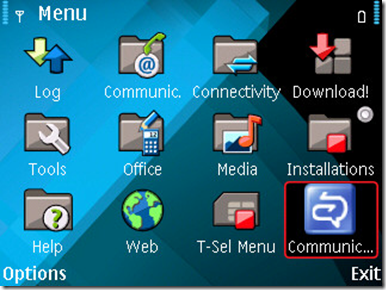
Setelah anda mengunduh dan menginstall aplikasi yang tepat, langkah berikutnya adalah konfigurasi account supaya bisa mengakses Office Communications Server 2007 R2 anda.
Untuk mengakses OCS 2007 R2 dari Nokia, informasi yang diperlukan hanya SIP address anda sebagai Username, password dan alamat Communicator Web Access anda (CWA). Untuk alamat CWA, anda bisa menanyakan kepada administrator IT anda. Pastikan juga bahwa koneksi internet di mobile phone Nokia anda tidak bermasalah.

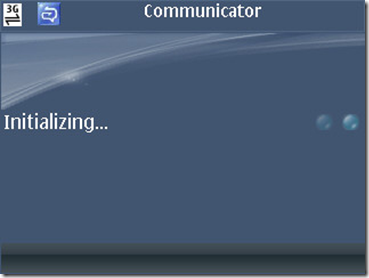
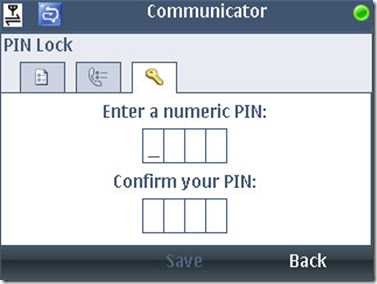
Langkah berikut adalah mengisi 4 digit PIN yang anda harus ingat, dan bisa anda ganti setelah login (melalui menu options).
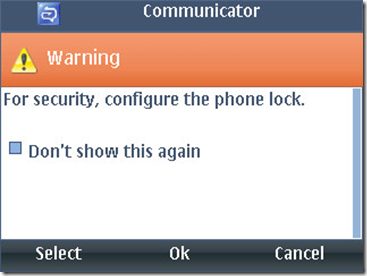
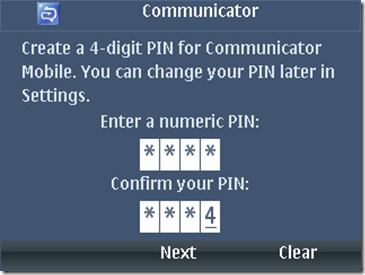
Setelah itu, saatnya untuk login (pastikan akses internet anda tidak bermasalah):
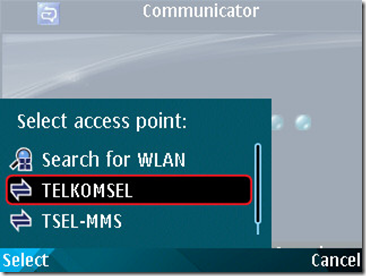
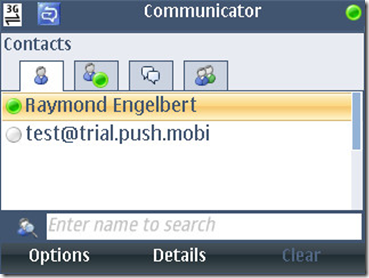
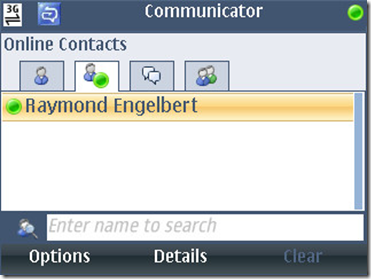
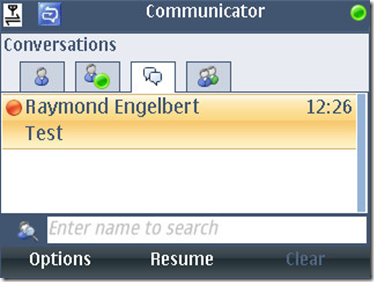
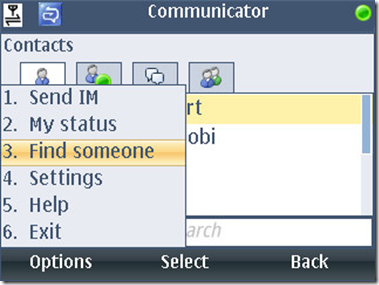
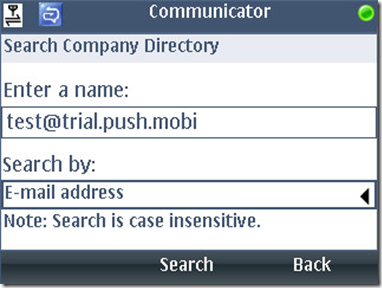
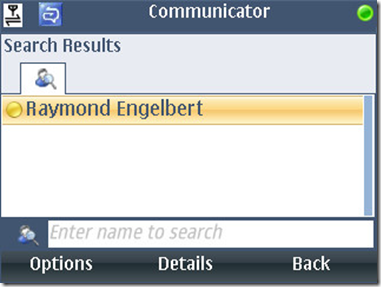
Anda bisa melakukan percakapan dan juga mencari seseorang dalam organisasi anda:

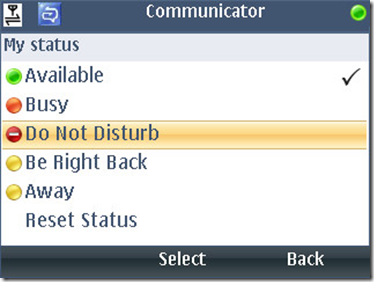
Anda juga bisa mengubah status presence:

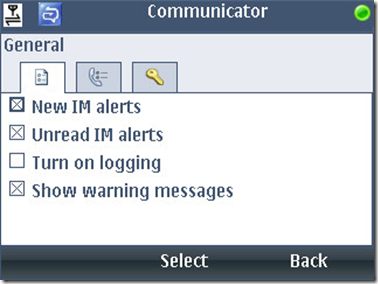
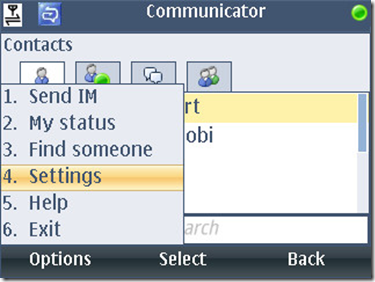
Dan terakhir, mengatur beberapa opsi pada settings:
Salam,

Raymond Engelbert
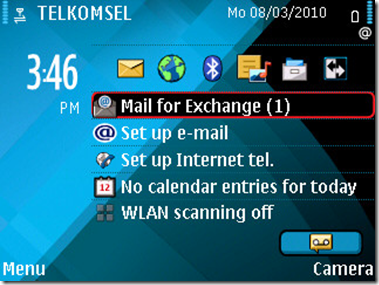
Nokia Mail For Exchange untuk Sinkronisasi dengan Exchange Server

Selain dengan Windows Mobile ActiveSync, salah satu vendor mobile phone terkenal yaitu Nokia juga mempunyai aplikasi bernama Mail For Exchange yang bisa digunakan untuk melakukan sinkronisasi email, calendar, task serta contact ke Exchange Server. Aplikasi ini juga memanfaatkan service ActiveSync untuk berkomunikasi dengan Exchange. Umumnya aplikasi ini ada di seri yang banyak digunakan untuk bisnis seperti E, N dan beberapa tipe yang memang bisa diinstall aplikasi ini.

Percobaan yang saya lakukan adalah menggunakan Nokia seri E63 dan menggunakan aplikasi Mail For Exchange versi 3.0 untuk melakukan sinkronisasi ke Exchange Server 2010.

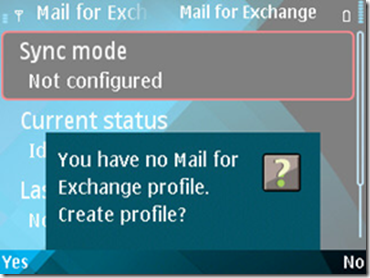
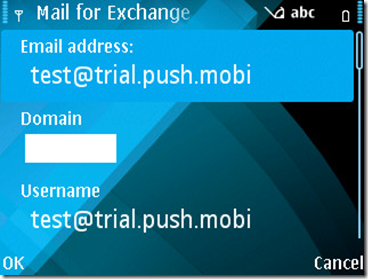
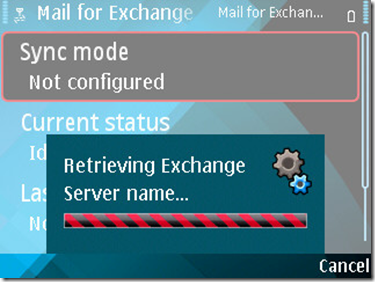
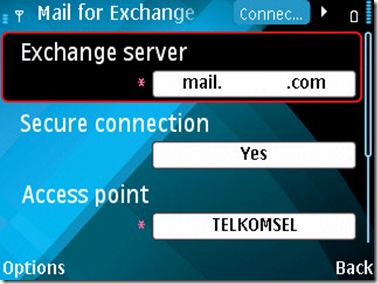
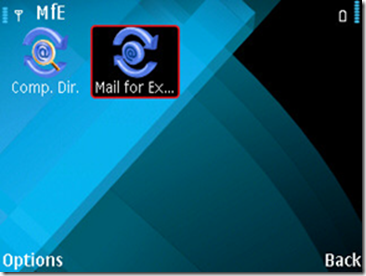
Langkah pertama adalah membuat profil account kita, dimana kita akan memasukkan informasi seperti username, email, password serta Exchange Server kita. Setting ini tentunya disesuaikan dengan lingkungan masing-masing. Jika kantor anda menggunakan Exchange Server, anda bisa bertanya kepada administrator anda mengenai setting ini, terutama nama mail server.

Sangat mudah, karena anda cuma perlu memastikan informasi yang anda masukkan benar dan pastikan terkoneksi dengan internet tanpa mengalami gangguan (bisa melalui provider, bisa juga melalui wi-fi).

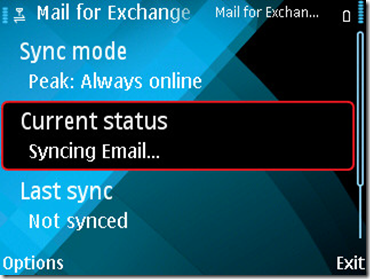
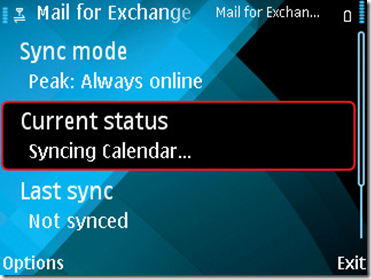
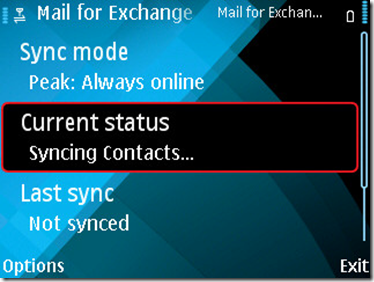
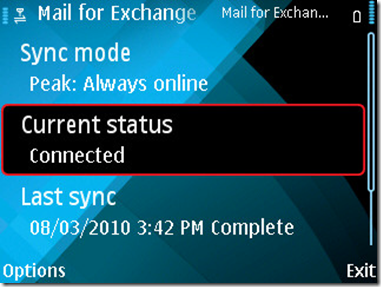
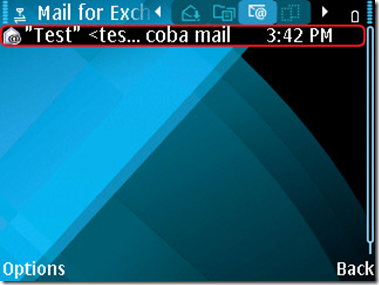
Jika informasi sudah benar, anda bisa melalukan sinkronisasi dengan lancar:

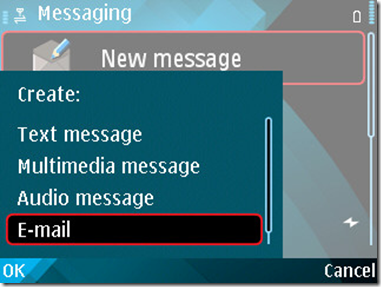
Dan anda juga bisa melakukan aktivitas email seperti kirim terima maupun membuat suatu item seperti calendar:

Salam,

Raymond Engelbert
[Studi Kasus Exchange 2010 & OCS 2007 R2] Kisah Nyata bahwa Produktivitas tidak Mengenal Batas & Pangkat

Jika kita membicarakan mengenai produktivitas seseorang, seringkali ada pengkotak-kotakan terhadap pangkat dan batasan tertentu. Misalkan, seseorang dengan jabatan cleaning service akan dianggap oleh orang lain cukup tugasnya hanya bersih-bersih saja. Benar begitu?

Mari kita simak satu kisah nyata berikut (saya tidak mengarang cerita ini, karena memang ini kejadian nyata).

Tentunya kita semua mengetahui, sebuah jabatan yang bernama supir atau bahasa kerennya adalah driver. Tentunya buat sebagian orang, jabatan seperti itu dianggap hanya bertugas mengantar seseorang ataupun mengantar barang. Sekali lagi saya tanya, yakinkah hanya itu saja?

Ya, secara kasat mata memang seperti itu. Namun apa yang terjadi di kantor tempat saya bekerja sungguh membuat kami yang berada di divisi IT Infrasturcture terheran-heran dan terkagum-kagum. Ya, kami sempat tak terpikirkan, bahwa solusi yang selama ini kami bangun dengan tujuan untuk meningkatkan produktivitas masing-masing personel yang dalam aktivitas kesehariannya harus ditunjang dengan solusi IT yang terintegrasi, ternyata bisa berguna untuk seorang driver perusahaan.

Apakah karena driver tersebut bisa menggunakan facebook? Apakah karena driver tersebut bisa menggunakan Yahoo Messenger ataupun menjelajahi internet? Tidak….Kalau kita bicara soal jejaring sosial, hal itu buat saya sudah sangat umum sekali, bahkan bermodalkan ke warnet pun semua orang bisa menikmatinya.

Saya berbicara dalam ruang lingkup solusi Unified Communications yang kami punya dan kami gunakan sehari-hari. Menggunakan Exchange 2010 dan OCS 2007 R2 yang saling terintegrasi, membuat kami bisa mengakses, berhubungan, mengatur jadwal dari mana saja dan kapan saja. Anywhere Access adalah kunci agar produktivitas kami terjaga dan agar kami bisa terupdate satu sama lain tanpa perlu tertunda. Hal ini, sekali lagi, tidak ada batasan secara pangkat dan jabatan pada perusahaan kami.

Sebut saja namanya Untung (karena sehari-hari kami memanggil dengan nama itu), berawal dari niat ingin belajar tentang IT, beliau selalu bercerita bahwa dirinya sangat ingin tahu beberapa hal kecil mengenai teknologi informasi. Bermodal nekat ambil kredit laptop second hand, tujuan pertama beliau adalah untuk bisa belajar instalasi sistem operasi dan penggunaan Microsoft Office. Alhasil dari situ, saat ini untuk instalasi sistem operasi dan Microsoft Office untuk desktop maupun laptop beberapa karyawan bisa di delegasikan ke beliau. Cukup sampai disitu? ternyata tidak. Beliau juga mempunyai account email di Exchange 2010 dan OCS 2007 R2. Pertanyaannya, untuk apa? ternyata ini yang tidak kita bayangkan. Fitur calendar pada Exchange lah yang menjadi prioritas penggunaan untuk pengaturan jadwal antar (yang di share ke semua karyawan sehingga meminimalisir bentrok jadwal antar). Lihat calendar beliau:

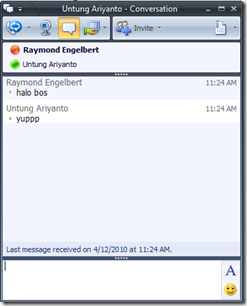
Begitu juga dengan OCS, kami jadi mudah menghubungi beliau:

Yang lebih ekstrim, beliau pernah melakukan instalasi Windows Server 2008 R2 dibawah supervisi rekan-rekan tim. Suatu hal yang membuat kami kagum. Jadi, saat ini jika beban kerja beliau dan kami sedang tidak banyak, beliau sering mencoba-coba suatu hal yang baru di dunia teknologi informasi, tentunya dengan berkonsultasi terlebih dahulu kepada kami.

Akhir kata, mungkin ada kisah yang lebih ekstrim lagi dari kisah ini, namun semoga kisah nyata ini bisa menjadi renungan untuk kita semua, bahwa teknologi diciptakan memang untuk membantu kita tanpa melihat pangkat dan jabatan.

Salam,

Raymond Engelbert

[Troubleshooting] Error Organization pada Exchange 2010 Management Console (Front End)

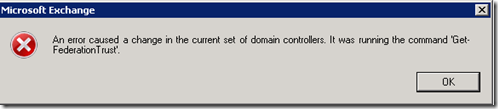
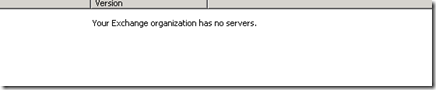
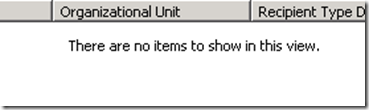
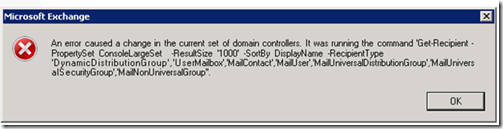
Apabila anda sebagai administrator dari Exchange 2010, dan pernah menemui masalah aneh yaitu ketika ingin membuka Exchange Management Console pada front end Exchange 2010 (CAS/HUB) muncul error bermacam-macam seperti ini:

Kemungkinan penyebab adalah, Exchange 2010 anda tidak bisa menggali data lebih lanjut pada level organisasi, atau dalam bahasa singkatnya adalah nyangkut!!!.

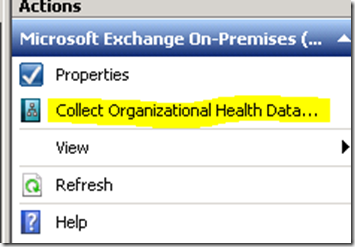
Bagaimana cara solve nya? mudah sekali. Pada Exchange 2010 Management Console anda, pilih root Microsoft Exchange On-Premises pada panel kiri:

Lalu pada panel sebelah kanan, pilih Collect Organizational Health Data…

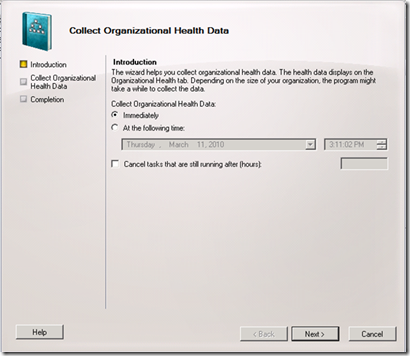
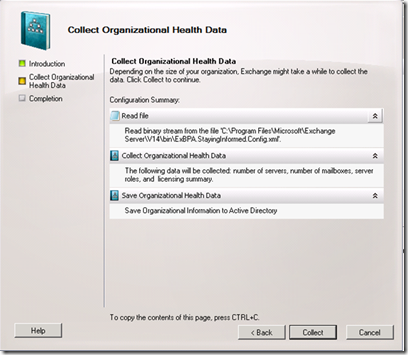
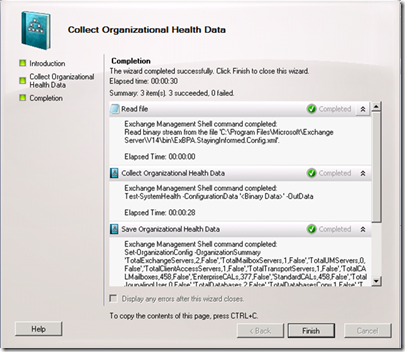
Pada Wizard, klik Next dan jalankan Collect Organizational Health Data, kemudian tunggu hingga selesai.

Setelah itu, lihat kembali Exchange 2010 Management Console anda, dan lihat keajaiban yang terjadi :). Akhir kata, semoga berguna.

Salam,

Raymond Engelbert
Mengakses OCS 2007 R2 dari Linux???

Hal ini saya coba karena pernah mendapatkan pertanyaan: “Bisakah jika client OCS 2007 R2 menggunakan Linux?”.

Setelah mencari-cari informasi, akhirnya saya bangun lab menggunakan:

Menggunakan ubuntu versi 9.10, informasi yang saya dapat adalah, kita bisa menggunakan aplikasi Pidgin untuk mengakses OCS 2007 R2. Loh, Pidgin kan tidak punya plugin untuk OCS 2007 R2?…Ternyata ada yang membuat plugin untuk Pidgin supaya bisa mengakses account di OCS 2007 R2. Plugin tersebut adalah SIPE (http://sipe.sourceforge.net/), sehingga bisa kita sebut juga pidgin-sipe.

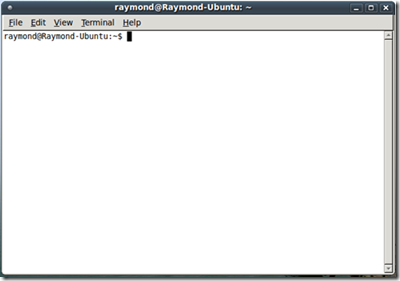
OK, bagaimana mendapatkannya? Gunakan Terminal:

Lalu jalankan instalasi dengan command sudo apt-get install pidgin-sipe. Jika berhasil, detail dari instalasi akan nampak seperti ini:

raymond@Raymond-Ubuntu:~$ sudo apt-get install pidgin-sipe

Reading package lists… Done

Building dependency tree

Reading state information… Done

The following extra packages will be installed:

pidgin pidgin-data pidgin-libnotify

The following NEW packages will be installed:

pidgin pidgin-data pidgin-libnotify pidgin-sipe

0 upgraded, 4 newly installed, 0 to remove and 216 not upgraded.

Need to get 1,902kB of archives.

After this operation, 25.5MB of additional disk space will be used.

Do you want to continue [Y/n]? y

Get:1 http://id.archive.ubuntu.com karmic-updates/main pidgin-data 1:2.6.2-1ubuntu7.1 [1,234kB]

Get:2 http://id.archive.ubuntu.com karmic-updates/main pidgin 1:2.6.2-1ubuntu7.1 [576kB]

Get:3 http://id.archive.ubuntu.com karmic/main pidgin-libnotify 0.14-1ubuntu11 [21.6kB]

Get:4 http://id.archive.ubuntu.com karmic/universe pidgin-sipe 1.5.0-0ubuntu2 [71.5kB]

Fetched 1,902kB in 12s (148kB/s)

Selecting previously deselected package pidgin-data.

(Reading database … 114173 files and directories currently installed.)

Unpacking pidgin-data (from …/pidgin-data_1%3a2.6.2-1ubuntu7.1_all.deb) …

Selecting previously deselected package pidgin.

Unpacking pidgin (from …/pidgin_1%3a2.6.2-1ubuntu7.1_i386.deb) …

rm: cannot remove `/etc/indicators/messages/applications/pidgin’: No such file or directory

rmdir: failed to remove `/etc/indicators/messages/applications/’: No such file or directory

Selecting previously deselected package pidgin-libnotify.

Unpacking pidgin-libnotify (from …/pidgin-libnotify_0.14-1ubuntu11_i386.deb) …

Selecting previously deselected package pidgin-sipe.

Unpacking pidgin-sipe (from …/pidgin-sipe_1.5.0-0ubuntu2_i386.deb) …

Processing triggers for hicolor-icon-theme …

Processing triggers for desktop-file-utils …

Processing triggers for man-db …

Setting up pidgin-data (1:2.6.2-1ubuntu7.1) …

Setting up pidgin (1:2.6.2-1ubuntu7.1) …


Setting up pidgin-libnotify (0.14-1ubuntu11) …

Setting up pidgin-sipe (1.5.0-0ubuntu2) …

raymond@Raymond-Ubuntu:~$ 

Jika sudah,  jalankan Pidgin anda lalu setting account anda pada Manage Accounts:

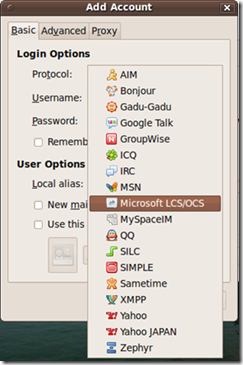
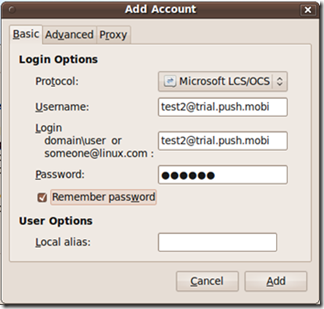
Pada saat konfigurasi, anda akan lihat Microsoft LCS/OCS pada Protocol:

Jangan lupa masukkan Username, Password serta SIP proxy address anda:

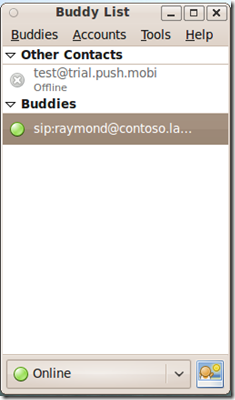
Anda bisa melakukan percakapan teks serta menambahkan rekan anda ke dalam daftar teman. Satu yang perlu diperhatikan, menggunakan Pidgin, kita hanya bisa melakukan percakapan teks saja, tidak bisa melakukan audio/video calling:

Semoga berguna.

Salam,

Raymond Engelbert
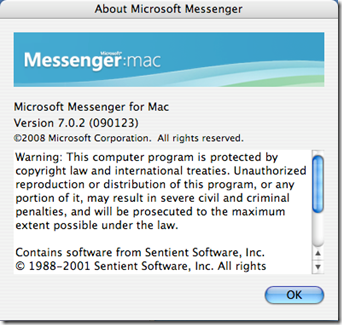
Messenger for Mac 7 untuk mengakses OCS 2007 R2

Jika anda pengguna Mac OS dan ingin melakukan komunikasi melalui Office Communications Server 2007 R2, anda bisa menggunakan Messenger for Mac 7. Software Messenger for Mac 7 sendiri dapat diunduh melalui http://www.microsoft.com/Mac/products/messenger/default.mspx.

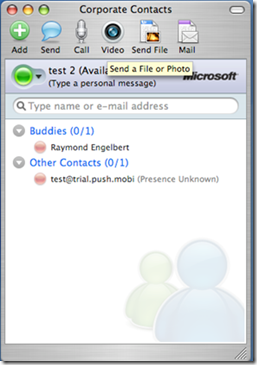
Software ini mempunyai dua jenis console yaitu personal dan corporate. Personal digunakan untuk Live Messenger anda (menggunakan Live mail atau hotmail) dan Corporate digunakan untuk mengakses internal IM anda seperti contohnya OCS 2007 R2.

Software ini mendukung percakapan teks:

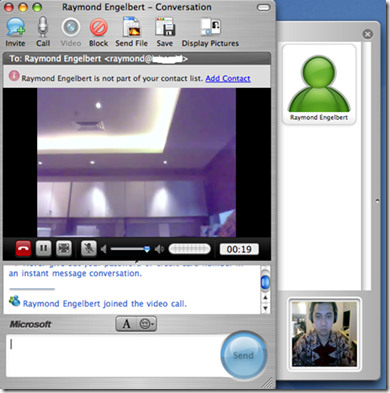
Dan juga Audio/Video call:

Tampak mencukupi untuk user yang menggunakan Mac OS. Hanya sayangnya, fitur sharing desktop tidak dapat digunakan pada Messenger for Mac, namun dengan percakapan teks serta audio/video setidaknya percakapan jarak jauh sudah bisa dilakukan.

Salam,

Raymond Engelbert

[Exchange 2007 Seri Perencanaan] Storage dan Rasio Server (Terakhir)

Melanjutkan dari seri sebelumnya:

[Exchange 2007 Seri Perencanaan] Sizing Sebelum Deployment – Pengantar

[Exchange 2007 Seri Perencanaan] Konfigurasi Prosesor

[Exchange 2007 Seri Perencanaan] Konfigurasi Memori

Saya akan bahas sedikit mengenai pendekatan pada kebutuhan storage dan rasio server, sekaligus mengakhiri pembahasan perencanaan mengenai Exchange 2007.

Storage merupakan komponen vital dalam penentuan performa dari Exchange database. Mengapa ini menjadi perhatian khusus? Bukankah yang penting punya kapasitas storage yang luas sehingga database tidak kekurangan kapasitas? Kenyataannya tidak seperti itu. Punya kapasitas storage yang besar tidak menjadi jaminan bahwa Exchange 2007 akan bekerja maksimal atau sesuai yang diharapkan.

Sebelum kita bahas mengenai apa saja yang perlu direncanakan, perlu diingat bahwa database sebagai penyimpanan seluruh mailbox user, OAB, public folder, system public folder, dll mempunyai karakteristik ada data yang ditulis (write) dan ada data yang dibaca (read). Aktivitas ini diukur dalam IOPS (Input Output per Second). Nah, paling sederhananya adalah, kita harus menggunakan jenis storage yang tepat serta kecepatan storage yang tepat pula untuk mendapatkan hasil yang bagus.

Secara detail, kita tinggal melakukan perhitungan kebutuhan total jika sudah menentukan jenis disk yang akan digunakan.

Faktor apa saja yang menyebabkan adanya I/O adalah email masuk dan keluar organisasi dan mailbox, akses dari front end ke back end, mailbox server itu sendiri serta cluster service (jika anda menerapkan cluster).

Kemudian, faktor yang perlu diperhatikan lagi adalah, konektivitas produk pihak ketiga terhadap Exchange, metode backup terhadap database, serta routing email dan aktivitas scanning pada email.

Untuk desain dari Mailbox role sendiri, beberapa hal yang perlu diperhatikan adalah ukuran aktual dari mailbox, transactional I/O, non transactional I/O. Detail bisa dilihat di http://technet.microsoft.com/en-us/library/bb738147(EXCHG.80).aspx. Untuk pendekatan yang bisa dilakukan adalah, pisahkan disk untuk database, log dan paging file (jangan dijadikan satu) serta hitung perkiraan banyaknya mailbox untuk perbandingan dengan jumlah RAM yang dibutuhkan.

Dari sisi transactional, RAID 1/0 lebih bagus digunakan dibandingkan RAID 5. Dan juga disarankan menggunakan SAS disk untuk performa kecepatan baca tulis dari disk.

Jika anda mau berpusing-pusing ria, bisa juga menggunakan calculator yang bisa diunduh dari http://msexchangeteam.com/files/12/attachments/entry438481.aspx.

Mengenai rasio server, anda bisa membaca di http://technet.microsoft.com/en-us/library/bb738159(EXCHG.80).aspx, terutama mengenai perbandingan core prosesor terhadap kebutuhan berapa jumlah role dan server yang akan digunakan.

Akhir kata, semoga membantu dan memberi inspirasi.

Salam,

Raymond

Menggunakan iPhone untuk connect ke OCS 2007 R2

Sebelumnya, saya pernah membahas mengenai mobile communicator untuk OCS yang menggunakan device selain Windows Mobile:

Office Communicator untuk iPhone, Nokia, Motorola dan Blackberry- Mungkinkah-

Dan juga saya sudah pernah membahas tentang IM di BlackBerry yang bisa kita gunakan untuk login ke OCS 2007 R2:

Tentang BlackBerry IM untuk OCS 2007

Sekarang, saya akan membahas mengenai bagaimana jika kita menggunakan iPhone untuk connect ke OCS account kita.

Sebelum masuk ke screen shot, ada baiknya kita lihat kebutuhan apa saja yang harus dicapai agar kita bisa menggunakan iPhone untuk login ke OCS account kita.

Pertama, dari sisi infrastruktur sudah pasti adalah Office Communications Server 2007 R2, dan yang paling penting anda harus punya role Communicator Web Access karena software pada iPhone akan connect melalui CWA.

Kedua, tentunya device iPhone itu sendiri.

Ketiga, tentunya akses internet dari device iPhone.

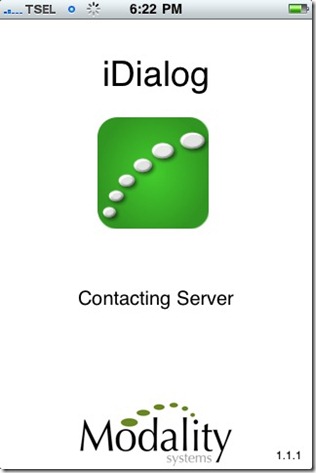
Terakhir, software iDialog (bisa beli di Apple Store) yang merupakan 3rd party software untuk connect ke OCS di iPhone. Versi yang saya gunakan untuk melakukan test adalah v1.1.1. Sebagai catatan, iDialog ini adalah software buatan Modality Systems, detail informasinya bisa dibaca di halaman web dari Modality Systems http://www.modalitysystems.com/idialog/.

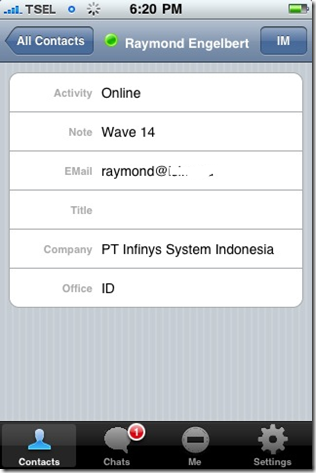
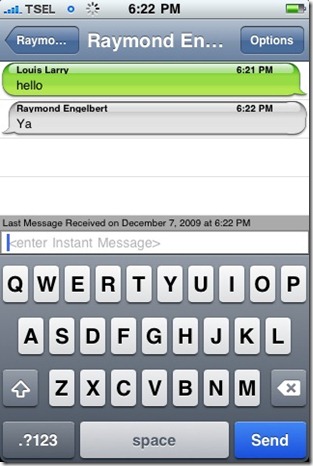
OK, berikut adalah penampakan dari iDialog yang terhubung ke account OCS 2007 R2:

Tampak awal:

Tampilan informasi detail dari sebuah contact user:

Percakapan (chatting):

Daftar user contacts:

Akhir kata, semoga informasi ini berguna.

Salam,

Raymond Engelbert
Tentang BlackBerry IM untuk OCS 2007

Saya pernah menulis mengenai Office Communicator untuk mobile device selain Windows Mobile:

Office Communicator untuk iPhone, Nokia, Motorola dan Blackberry- Mungkinkah-

Nah, kebetulan saya sudah mencoba salah satunya pada infrastruktur kantor yaitu BlackBerry IM for OCS 2007, dan pada akhirnya mendapatkan banyak pertanyaan mengenai fitur ini. Menarik? ya mungkin dengan banyaknya yang menanyakan hal ini, menjadikan hal ini menarik karena memang handheld BlackBerry sendiri sedang menjadi tren gaya hidup masa kini baik dari sisi entertainment maupun bisnis.

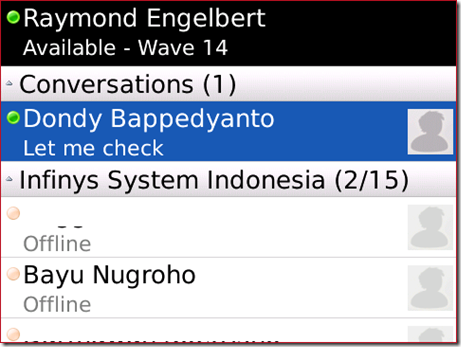
Berikut adalah tampilan layar dari IM BlackBerry yang terautentikasi ke account OCS 2007 R2:

Sepintas, mirip dengan BlackBerry Messenger v5.0, namun experience yang didapat serasa menggunakan Office Communicator.

Nah, yang menjadi pertanyaan adalah, bagaimana supaya kita yang sudah menggunakan infrastruktur Office Communications Server 2007 ataupun Office Communications Server 2007 R2 bisa juga menggunakan client side communicator dari BlackBerry?

Sebelum saya ceritakan lebih jauh, kita lihat dulu kebutuhannya. Dari sisi infrastruktur OCS, yang dibutuhkan adalah:

– Office Communications Server 2007 atau Office Communications Server 2007 R2.

– Communicator Web Access 2007 (CWA 2007 R2 belum di support oleh BlackBerry saat ini). 

Dari sisi BlackBerry (http://na.blackberry.com/eng/services/server/exchange/):

– BlackBerry Enterprise Server (disarankan v5.0).

– BlackBerry handheld berikut BES data plan dari provider.

– Software Blackberry Instant Messenger for Office Communications Server 2007.

Nah, ada 2 kunci disini. Kunci pertama yang penting adalah anda wajib menggunakan BlackBerry Enterprise Server (tidak ada tawar menawar). Kenapa begitu? Karena OCS dianggap Enterprise fitur seperti Exchange Server, sehingga jika ingin direct connect ataupun direct push di BlackBerry handheld tanpa perlu memutar routing melalui server BlackBerry di Canada, BES adalah syarat wajib. Di sisi produk tetangga, BES juga diwajibkan jika ingin membuka koneksi ke Lotus Sametime dan Lotus Notes (oopsss)….

OK, kunci kedua adalah, CWA 2007 yang wajib dibutuhkan pada lingkungan infrastruktur OCS 2007 ataupun OCS 2007 R2. Kenapa begitu? karena BES saat ini masih mendukung hanya OCS 2007, maka yang menggunakan OCS 2007 R2 harus tetap mengimplementasikan CWA 2007 jika ingin BlackBerrynya terkoneksi ke OCS 2007 R2. Bagaimana untuk mengetahuinya? tanyakan pada siapa yang bertanggung jawab atas infrastruktur OCS di perusahaan anda :). CWA 2007 dibutuhkan terutama untuk mengupdate schema agar bisa dibaca oleh BES.

Selanjutnya, jika kondisi diatas sudah terpenuhi, satu hal lagi yang tidak bisa ditinggalkan adalah, user account anda harus diaktifkan di BES dan anda harus melakukan Enterprise Activation. Setelah selesai, selain anda punya email yang di-push ke BlackBerry handheld anda, juga anda bisa terauthentikasi ke OCS 2007 maupun OCS 2007 R2 menggunakan software BlackBerry Instant Messenger for Office Communications Server 2007 (di handheld akan tertulis Enterprise Messenger).

Mudah bukan? 😀

Alternatif lain, anda bisa menggunakan layanan Hosted OCS dan Hosted BES yang ada di negara anda (Indonesia).

Salam,

Raymond Engelbert
[Exchange 2007 Seri Perencanaan] Konfigurasi Memori

Melanjutkan posting sebelumnya:

[Exchange 2007 Seri Perencanaan] Sizing Sebelum Deployment – Pengantar

[Exchange 2007 Seri Perencanaan] Konfigurasi Prosesor

Kita akan masuk ke topik berikutnya yaitu perencanaan konfigurasi memori.

Konfigurasi memori di Exchange 2007 lebih fleksibel dibandingkan versi sebelumnya yaitu Exchange 2003. Hal ini disebabkan karena Exchange 2003 masih berjalan diatas platform x86 (32-Bit) sehingga mempunyai kapasitas memori maksimum adalah 4GB, sementara Exchange 2007 yang berjalan diatas platform x64 (64-Bit) mempunyai kapasitas lebih besar hingga 32GB atau lebih.

Sebelum kita masuk ke konfigurasi memori untuk Exchange 2007, ada baiknya anda juga melakukan pengecekan dari sisi hardware, yaitu:

– Kecepatan Memori

–> Berapa maksimum memori yang bisa terpasang terkait kecepatan memori itu sendiri, misal hanya bisa 16GB PC3200 atau 32GB PC2700.

– Ukuran Modul Memori

–> Berapa besar modul yang bisa di support. Misalkan 1 keping 2GB akan lebih murah dibandingkan 1 keping 4GB.

– Total slot Memori

–> Berapa keping memori yang bisa dipasang dalam satu server.

Tentunya 3 hal diatas anda bisa konsultasikan dengan vendor hardware anda terlebih dahulu.

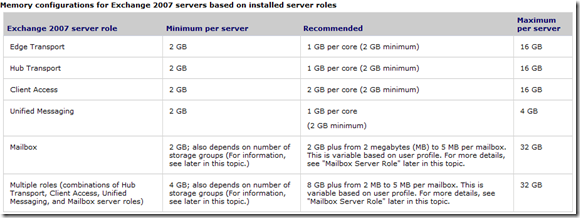
Nah, dari sisi kebutuhan memori Exchange 2007, bisa mengacu pada tabel berikut:

Untuk Edge dan Hub Transport, per core dibutuhkan 1GB, namun secara minimal dibutuhkan 2GB per server. Namun, kebutuhan yang perlu diperhatikan adalah pada skenario Large Queue seperti misalkan 1 juta email dalam sekali queue. Setiap overhead pada skenario Large Queue bisa mengikuti acuan pada tabel berikut:

EdgeSync juga akan menambah overhead khususnya pada mail-enabled objects. Yang termasuk pada mail-enabled objects adalah recipients maupun distribution lists. Per mail-enabled objects dibutuhkan sekitar 4 KB memori yang akan dikonsumsi oleh proses EdgeSync.

Untuk Client Access role, hal yang perlu dipertimbangkan adalah jumlah koneksi client dan transaction rate dari koneksi tersebut. Dalam hal ini, jika jumlah client yang akan menggunakan fitur OWA, ActiveSync, Outlook Anywhere porsinya sangat besar, maka diperlukan jumlah RAM yang lebih besar dari minimum.

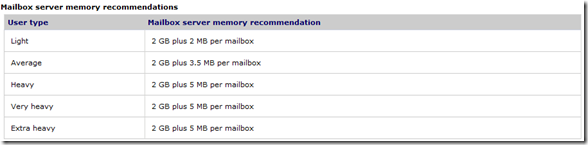
Untuk Mailbox role, ada sedikit hitungan yang perlu diperhatikan agar mendapatkan nilai pendekatan dari kebutuhan RAM di Mailbox role. Rumus pendekatan yang bisa digunakan adalah tergantung dari beberapa kriteria tipe user:

Dari sisi kebutuhan maksimum, sesuai tabel pertama, maka tidak boleh lebih dari 32 GB karena meskipun Exchange 2007 sudah menggunakan platform x64, ada beberapa faktor yang menyebabkan performa tidak meningkat signifikan jika kita menggunakan RAM diatas 32 GB seperti:

– Cost

–> Tentunya akan ada concern ke arah sini meskipun lebih banyak porsi adalah concern ke hal teknis.

– Non-Transactional disk I/O

–> Meskipun mailbox role menggunakan physical RAM untuk melakukan cache terhadap data dan mereduksi footprint dari disk I/O pada transactional disk I/O, namun ada beberapa fungsi Non-Transactional seperti database defrag, backup, restore, recovery maupun mailbox management yang lebih menggunakan disk I/O dibandingkan RAM.

– Cold State operation

–> Adalah kondisi dimana Mailbox server mengikuti perintah Server Restart ataupun Information Store Service Restart yang mana pada kondisi ini database cache yang digunakan untuk melakukan cache pada operasi read/write akan sangat kecil sekali sehingga secara signifikan akan mereduksi I/O operations yang juga berarti mereduksi physical RAM yang digunakan pada saat cold state operations.
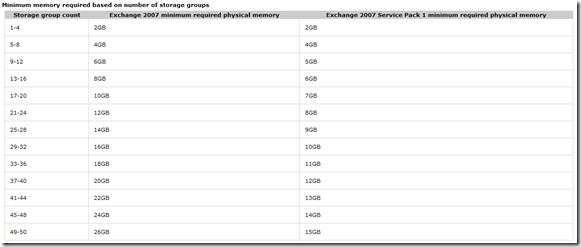
Faktor lain yang bisa dijadikan perhitungan adalah kebutuhan memori minimum untuk mailbox role berdasarkan jumlah storage groups:

Khusus untuk yang menerapkan fitur Local Continuous Replication (LCR), perlu diketahui bahwa dibutuhkan tambahan RAM 1 GB untuk memastikan proses replikasi database dari active copy ke passive copy tidak mengganggu operasional server keseluruhan. Tambahan RAM ini dibutuhkan hanya pada Mailbox server atau kombinasi server yang memiliki Mailbox role.

Terakhir, untuk skenario Multiple Roles, maka minimum RAM yang dibutuhkan adalah 8 GB dan maksimum adalah 32 GB. Yang menjadi catatan disini, bahwa skenario Multiple Roles tidak akan bisa mendukung Clustering baik Single Copy Cluster, Cluster Continuous Replication maupun Standby Continuous Replication.

Akhir kata, semoga berguna. Lanjutan dari topik ini adalah [Exchange 2007 Seri Perencanaan] Konfigurasi Storage.

Salam,

Raymond Engelbert