RtcQmsAgent tidak mau start pada OCS 2007 R2

Jika pada saat implementasi OCS 2007 R2 anda mengalami hal berikut ini:

Capture12


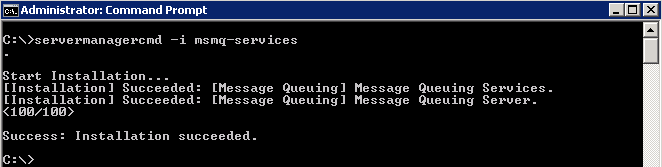
Service RtcQmsAgent tidak mau start. Solusinya adalah, jika anda menginstall OCS 2007 R2 diatas Windows Server 2008 x64, anda harus menginstall MSMQ agar service tersebut bisa dijalankan. Anda bisa menggunakan command prompt untuk melakukan instalasi MSMQ dengan menjalankan command:

ServerManagerCmd –i MSMQ-Services

Contoh seperti pada gambar berikut ini:
Capture14


Jika anda menggunakan Windows Server 2003 x64 sebagai sistem operasi, maka anda bisa mengikuti langkah-langkah yang ada disini: http://blogs.msdn.com/johnbreakwell/archive/2007/06/19/minimalist-setup-script-for-msmq-unattended-installation.aspx.

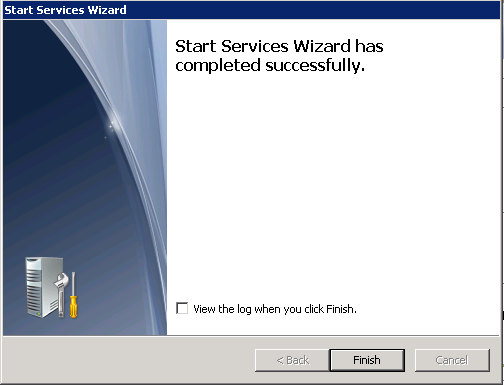
Setelah selesai, coba start kembali service tersebut dan service akan jalan:
Capture15


RtcQmsAgent sendiri adalah service untuk monitoring agent pada Front End Server.

Akhir kata, semoga berguna.


Salam,

Raymond Engelbert
Tentang Exchange 2010 SP1

Ya, seperti yang telah kita ketahui bersama, Exchange 2010 Service Pack 1 telah dirilis pada tanggal 24 Agustus 2010 yang lalu. Seperti biasa, dalam melakukan update Service Pack pada Exchange Server, ada beberapa hal yang perlu diperhatikan supaya tidak salah langkah.

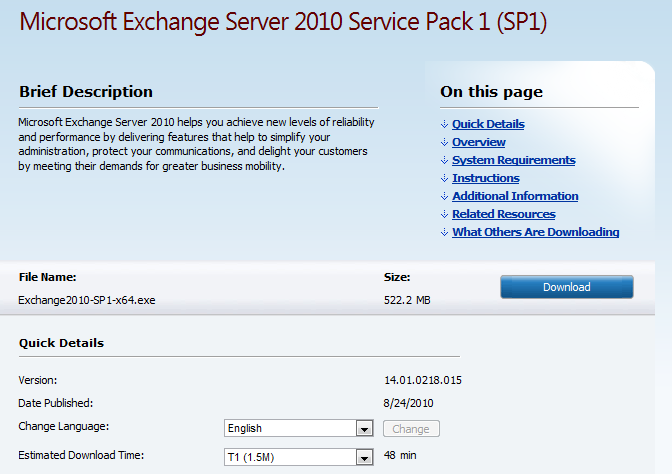
Untuk publikasi mengenai Exchange 2010 SP1 saat dirilis, bisa dibaca di blog dari Microsoft Exchange Team http://msexchangeteam.com/archive/2010/08/25/455861.aspx.

Tautan untuk mengunduh Exchange 2010 SP1 tersebut yaitu Download Exchange Server 2010 Service Pack 1 juga disertakan pada blog tersebut.

image


Tentunya setelah mengunduh Service Pack tersebut anda disarankan untuk membaca beberapa rekomendasi serta informasi yang dipaparkan oleh MS Exchange Team agar update yang anda lakukan bisa berjalan mulus tanpa ada hambatan. Anda bisa membacanya di http://msexchangeteam.com/archive/2010/09/01/456094.aspx.

Terdapat beberapa informasi penting dalam blog tersebut seperti:

1. Upgrade Order

Seperti biasa, urutan dalam melakukan update ini dilakukan mulai dari role Client Access, Hub Transport, Unified Messaging dan diakhiri pada Mailbox server. Untuk Edge Transport, bisa dilakukan kapan saja, namun disarankan untuk paling pertama sebelum role yang lain jika anda mempunyai Edge Transport role.

2. Pre-Requisites

Beberapa Pre-Requisites dibutuhkan sebelum melakukan update. Anda bisa mengacu pada matriks berikut:

Hotfix

Download

Windows Server 2008

Windows Server 2008 R2

Windows 7 & Windows Vista

979744
A .NET Framework 2.0-based Multi-AppDomain application stops responding when you run the application

MSDN
or Microsoft Connect

Windows6.0-KB979744-x64.msu (CBS: Vista/Win2K8)

Windows6.1-KB979744-x64.msu (CBS: Win7/Win2K8 R2)

N. A.

983440
An ASP.NET 2.0 hotfix rollup package is available for Windows 7 and for Windows Server 2008 R2

Request from CSS

Yes

Yes

N.A.

977624
AD RMS clients do not authenticate federated identity providers in Windows Server 2008 or in Windows Vista. Without this update, Active Directory Rights Management Services (AD RMS) features may stop working

Request from CSS using the “View and request hotfix downloads” link in the KBA | US-English

Select the download for Windows Vista for the x64 platform.

N.A.

N.A.

979917
Two issues occur when you deploy an ASP.NET 2.0-based application on a server that is running IIS 7.0 or IIS 7.5 in Integrated mode

Request from CSS using the Hotfix Request Web Submission Form or by phone (no charge)

Yes

N. A.

N. A.

973136,
FIX: ArgumentNullException exception error message when a .NET Framework 2.0 SP2-based application tries to process a response with zero-length content to an asynchronous ASP.NET Web service request: "Value cannot be null".

Microsoft Connect

Windows6.0-KB973136-x64.msu

N.A.

N. A.

977592
RPC over HTTP clients cannot connect to the Windows Server 2008 RPC over HTTP servers that have RPC load balancing enabled.

Request from CSS

Select the download for Windows Vista (x64)

N.A.

N. A.

979099
An update is available to remove the application manifest expiry feature from AD RMS clients.

Download Center

N. A.

Windows6.1-KB979099-x64.msu

N. A.

982867

WCF services that are hosted by computers together with a NLB fail in .NET Framework 3.5 SP1

MSDN

N. A.

Windows6.1-KB982867-v2-x64.msu (Win7)

X86: Windows6.1-KB982867-v2-x86.msu (Win7)
x64: Windows6.1-KB982867-v2-x64.msu (Win7)

977020
FIX: An application that is based on the Microsoft .NET Framework 2.0 Service Pack 2 and that invokes a Web service call asynchronously throws an exception on a computer that is running Windows 7.

Microsoft Connect

N. A.

N. A.

x64: Windows6.1-KB977020-v2-x64.msu

X86: Windows6.1-KB977020-v2-x86.msu

3. Isu pada Forefront TMG dan Forefront Protection 2010

Jika Edge Transport anda jalan bersama Forefront TMG dan Forefront Protection 2010 for Exchange, maka akan ada sedikit masalah pada skenario ini. Detail mengenai hal ini bisa dibaca pada blog dari Forefront TMG Team & saat ini mereka sedang investigasi isu ini: http://blogs.technet.com/b/isablog/archive/2010/09/01/problems-when-installing-exchange-2010-service-pack-1-on-a-tmg-configured-for-mail-protection.aspx.

Hal serta isu-isu lainnya terkait Exchange 2010 SP1 ini bisa dibaca pada blog dari MS Exchange Team http://msexchangeteam.com/archive/2010/09/01/456094.aspx.

Akhir kata, semoga berguna.


Salam,

Raymond Engelbert
Instalasi OCS 2007 R2 terhambat (.NET Framework)

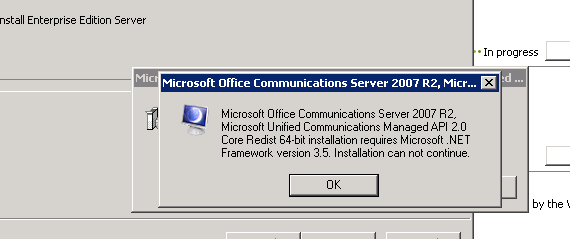
Jika anda pernah mengalami error berikut saat melakukan instalasi OCS 2007 R2:

Capture2


Padahal anda sudah yakin 100% bahwa .NET Framework 3.5 sudah terinstall:

Capture3


Maka solusinya adalah, coba cek apakah anda juga menginstall .NET Framework 4.0? Jika ya, uninstall .NET Framework 4.0 tersebut:

Capture1


Setelah itu, anda dapat kembali melanjutkan instalasi OCS 2007 R2:

Capture4


Mungkin yang jadi pertanyaan adalah, mengapa dengan adanya .NET Framework yang lebih baru, OCS 2007 R2 malah terhambat instalasinya? Jawabannya adalah, sebuah program/aplikasi belum tentu menggunakan framework yang baru dan belum tentu framework baru tersebut kompatibel dengan framework versi sebelumnya. Hal ini juga bisa terkait dengan kapan produk tersebut dirilis dibandingkan dengan versi framework yang ada.

Salam,

Raymond Engelbert

Visual Studio 2010 Launch + Seminar Technology Update, Medan, 5 Juni 2010

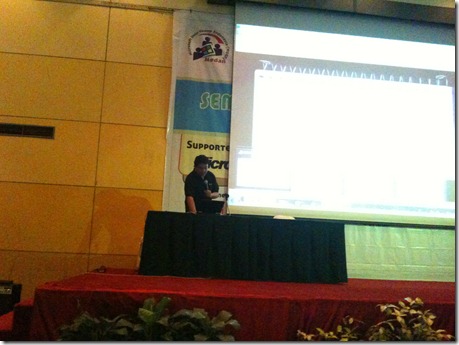
Pada 5 Juni lalu, saya berkesempatan hadir di acara Visual Studio 2010 + Seminar Technology Update yang diselenggarakan di Medan dan dilaksanakan oleh tim dari MUGI Medan. Saya mendapat 2 slot presentasi yaitu Windows 7 dan Office 2010.

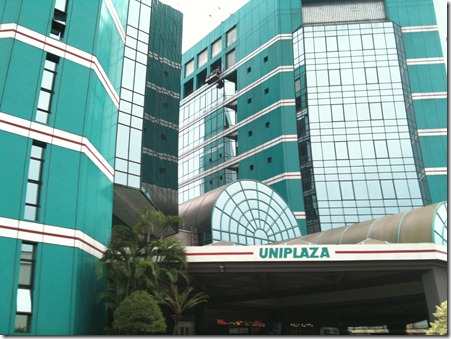
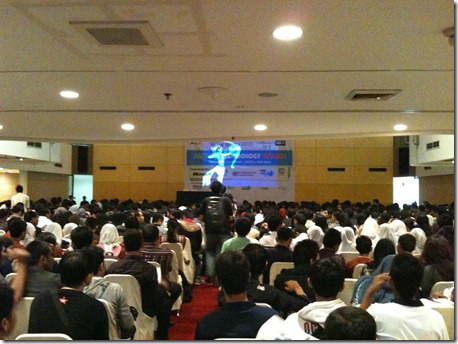
Bertempat di Uniland Plaza, antusiasme peserta sangat bagus. Ya, 853 peserta memenuhi ruangan dan saya pun senang bisa hadir di tengah-tengah rekan Medan yang sangat antusias. Selain saya, rekan Ronald Rajagukguk dan rekan Arfan Arlanda juga berkesempatan membawakan materi di acara ini.

Rekan Ronald membawakan materi mengenai Visual Studio 2010, Silverlight 4 dan Robotic Studio.

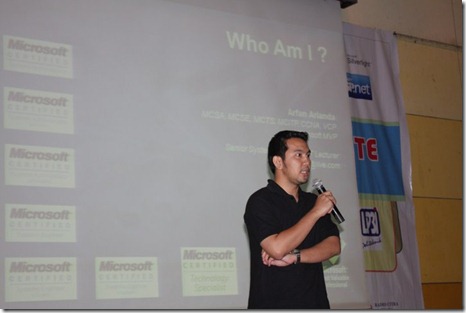
Rekan Arfan membawakan materi Unified Communications, PHP On Windows Server dan Windows Server 2008 R2.

Saya sendiri membawakan Windows 7 dan Office 2010.

Selain itu, rekan Simon Pakpahan dari MUGI Medan juga membawakan pengenalan MUGI.


Acara sukses hingga penutupan, selain meriah karena topik yang dibawakan, tentunya door prize dari beberapa sponsor juga menambah meriah acara ini.

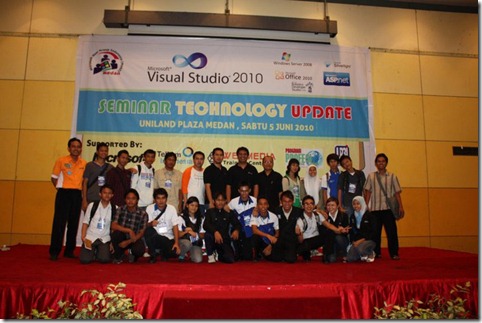
Para panitia dan pembicara menyempatkan diri berfoto bersama.

Keesokan hari nya, sebelum bertolak kembali ke Jakarta, kami menyempatkan diri belanja oleh-oleh dan keliling kota Medan. Terakhir, terima kasih sebesar-besarnya pada rekan-rekan MUGI Medan, panitia dan sponsor yang telah bersusah payah memastikan acara ini berjalan lancar. Lebih kurangnya hendaknya bisa menjadi masukan untuk kelancaran event-event seperti ini di kemudian hari.

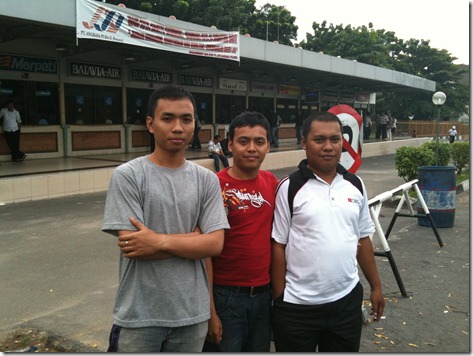
Foto rekan-rekan yang menemani pembicara ketika belanja oleh-oleh hehe…

Dan rekan Ronald yang sempat narsis sebelum naik ke pesawat…

Salam,

Raymond Engelbert

Exchange ActiveSync pada Google Android Phone

Mendapat pinjaman smart phone berbasiskan Google Android Phone dari PT. Samsung Indonesia selama satu minggu yaitu smart phone Samsung Galaxy Spica yang sudah terinstall sistem operasi Android 1.5, saya memanfaatkan ujicoba smart phone ini untuk melakukan konfigurasi account email ke Exchange Server. Hal ini dimungkinkan karena Android mempunyai fitur ActiveSync untuk melakukan sinkronisasi ke Exchange Server.

Selain ActiveSync, Android juga mendukung fitur POP3 dan IMAP4 untuk email. Namun pada kesempatan ini saya ingin menunjukkan konfigurasi ActiveSync pada smart phone Samsung Galaxy Spica agar bisa tersinkronisasi dengan Exchange 2010.

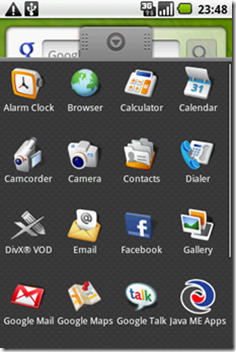
Untuk melakukan konfigurasi account email anda ke Exchange Server, masuk ke icon Email.

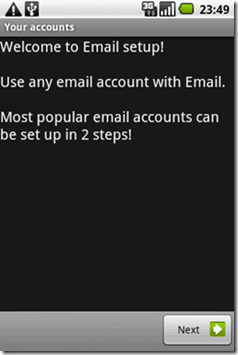
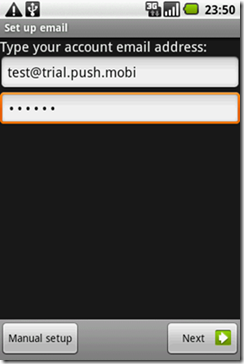
Pastikan koneksi internet anda pada smart phone terkoneksi dengan baik (bisa menggunakan jaringan provider, bisa juga menggunakan wi-fi). Langkah berikut adalah, masukkan Email Address dan Password anda:

Pilih ActiveSync sebagai jenis account yang akan kita konfigurasi.

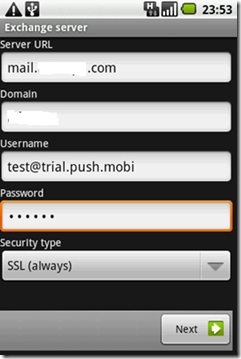
Isi informasi yang dibutuhkan seperti Server URL, Domain, Username, Password dan apakah menggunakan SSL atau tidak (jenis security):

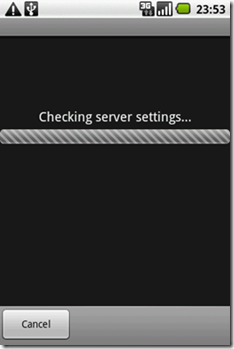
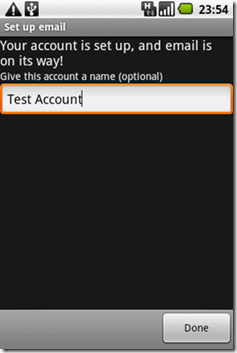
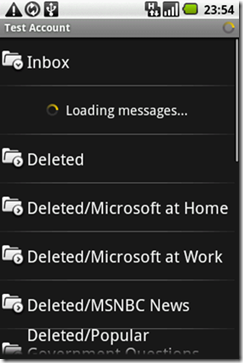
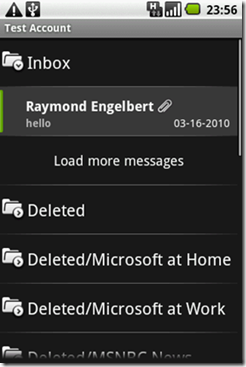
Setelah itu tunggu hingga konfigurasi selesai dan isi nama account anda (optional). Selanjutnya anda bisa melakukan sinkronisasi serta melakukan aktivitas seperti kirim terima email:

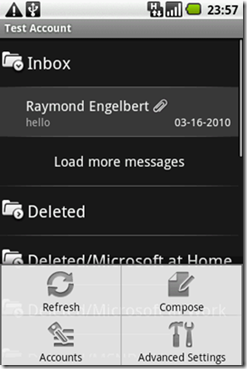
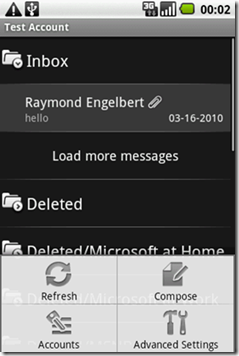
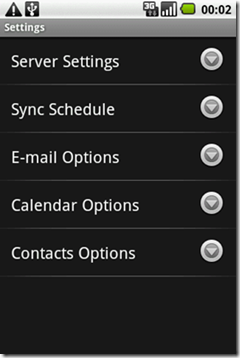
Kemudian anda juga bisa melakukan setting tingkat lanjut:

Sedikit catatan, ActiveSync pada Android 1.5 hanya mendukung format PlainText. Kabar terakhir yang saya dapat, format HTML akan didukung pada Android 2.1. Namun sampai tulisan ini dirilis, saya belum sempat mencoba dikarenakan device yang saya gunakan dalam ujicoba ini bukan hak milik saya, maka saya tidak berhak untuk melakukan flashing pada device untuk upgrade OS. Apabila ada kesempatan untuk mencoba Android 2.1, saya akan sharing kembali mengenai ActiveSync nya.

Akhir kata, semoga berguna.

Salam,

Raymond Engelbert

Mengakses Exchange 2010 melalui Entourage 2008 EWS Edition pada Mac OS X

Salah satu aplikasi serupa Outlook yang dibangun oleh Microsoft untuk platform Mac OS, yaitu Entourage, yang khusus digunakan untuk mengakses account email yang berada pada Exchange Server menggunakan protokol MAPI (melalui WebDAV).

Karena pada Exchange 2010 semua Client Access wajib melalui CAS dan melalui EWS (Exchange Web Services) maka akses melalui MAPI dilakukan melalui CAS (Middle Tier). WebDAV sendiri sudah tidak ada di Exchange 2010.

Maka, jika anda pengguna Entourage 2008 pada Mac OS X, ada beberapa hal yang harus dilakukan supaya email anda bisa terkoneksi ke Exchange 2010, yaitu:

– Minimum versi dari sistem operasi adalah Mac OS X (wajib) versi 10.4.9 (Tiger) atau yang terbaru.

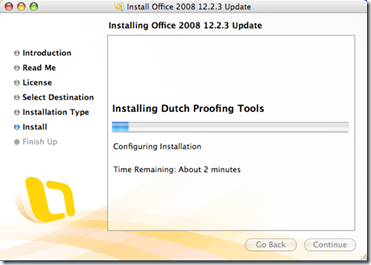
– Microsoft Office 2008 for Mac 12.2.3 update yang bisa diunduh dari http://www.microsoft.com/downloads/details.aspx?FamilyID=b84fe57d-ddda-451e-9ead-69e10aee7928&displaylang=en

– Update Entourage 2008 for Mac, Web Services Edition versi 13.0.3 yang bisa diunduh dari https://www.microsoft.com/downloads/details.aspx?familyid=8170C6B3-E017-42A1-A54B-0F39A21CEA06&displaylang=en


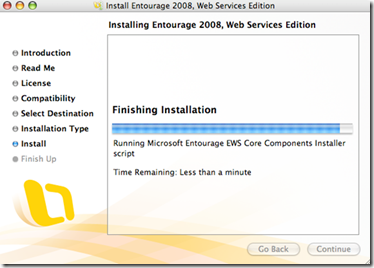
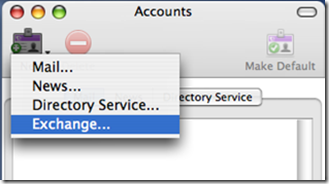
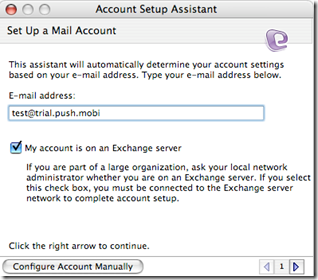
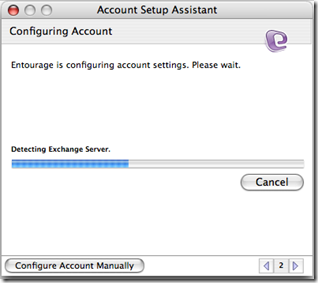
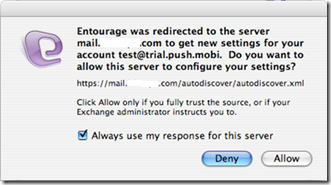
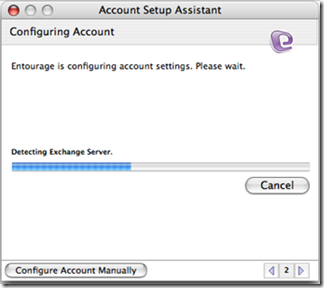
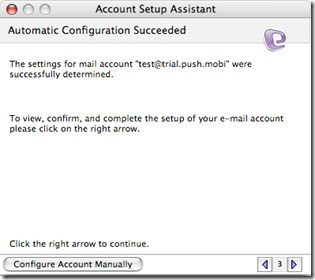
Setelah pra syarat terpenuhi, langkah selanjutnya adalah melakukan konfigurasi account email pada Entourage 2008 EWS Edition. Salah satu keunggulan dari Entourage 2008 EWS Edition adalah sudah mendukung fitur AutoDiscover yang pertama kali diperkenalkan pada Outlook 2007. Dengan fitur ini, kita tidak perlu lagi melakukan konfigurasi secara manual (memasukkan nama server, dan setting yang lain), namun cukup dengan alamat email dan password, maka secara otomatis account kita akan terkonfigurasi. Hal ini dimungkinkan, karena sejak Exchange 2007, ada satu service yang mempunyai nama AutoDiscover yang tujuannya untuk menyediakan beberapa setting umum agar user tidak perlu repot melakukan setting secara manual.

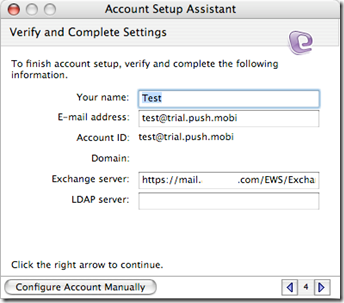
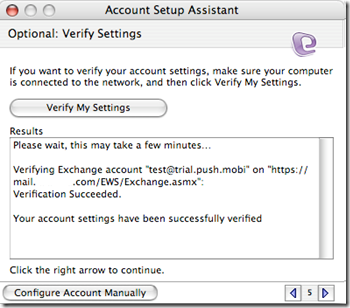
Langkah terakhir adalah verifikasi dari konfigurasi account:

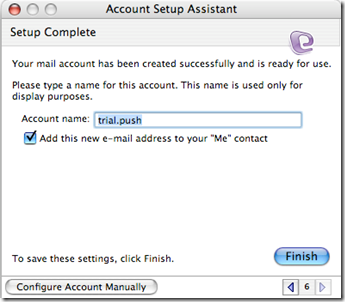
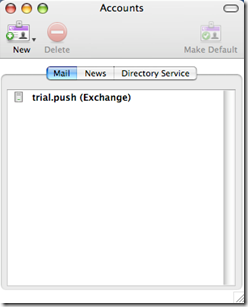
Entourage 2008 EWS Edition siap untuk digunakan:

Akhir kata, semoga berguna.

Salam,

Raymond Engelbert

Mengakses OCS 2007 R2 dari Nokia dengan Communicator Mobile R2 for Java

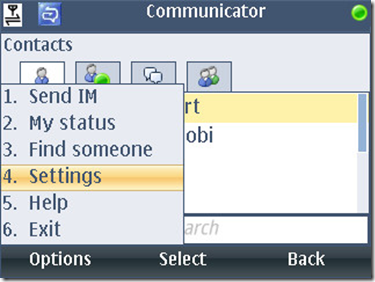
Sejak Office Communications Server mencapai versi 2007 R2, aplikasi Communicator Mobile yang sebelumnya hanya bisa berjalan diatas mobile phone berbasiskan Windows Mobile, kini disediakan juga untuk mobile phone Nokia yang berbasis sistem operasi Symbian. Microsoft merilis Communicator Mobile for Java yang bisa dijalankan pada mobile phone Nokia yang berbasiskan Symbian S40 serta Symbian S60 (resolusi 240×320 dan resolusi 320×240). Ingat bahwa fitur ini didukung pada Office Communications Server 2007 R2 (versi sebelumnya belum didukung).

Berikut adalah informasi mengenai jenis perangkat yang didukung beserta tautan untuk mengunduh aplikasi tersebut:

1. Communicator Mobile R2 for Java (Nokia S40).

Aplikasi ini bisa diunduh dari:

http://www.microsoft.com/downloads/details.aspx?familyid=60C8F472-43E4-4201-A3F9-3B756B25F56C&displaylang=en

Aplikasi ini bisa berjalan pada mobile phone Nokia jenis berikut ini:

Nokia S40 edisi 5 termasuk:

– 3120 Classic

– 3600 Slide

– 5220 XpressMusic

– 5310 XpressMusic

– 5610 XpressMusic

– 6212 Classic

– 6300i

– 6301

– 6500 Classic

– 6500 Slide

– 6600 Fold

– 6600 Slide

– 7210 Super Nova

– 7310 Super Nova

– 7510 Super Nova

– 7610 Super Nova

– 7900 Prism

– 8800 Arte

2. Communicator Mobile R2 for Java (Nokia S60 resolusi 240×320).

Aplikasi ini bisa diunduh dari:

http://www.microsoft.com/downloads/details.aspx?familyid=1FEEAB9B-02FC-44CF-99B4-75782C6E139A&displaylang=en

Aplikasi ini bisa berjalan pada mobile phone Nokia jenis berikut ini:

– E51

– E66

– N95

3. Communicator Mobile R2 for Java (Nokia S60 resolusi 320×240).

Aplikasi ini bisa diunduh dari:

http://www.microsoft.com/downloads/details.aspx?familyid=DCB3AE06-ED5F-4430-943C-3445709C2801&displaylang=en

Aplikasi ini bisa berjalan pada mobile phone Nokia jenis berikut ini:

– E63

– E71

– E72

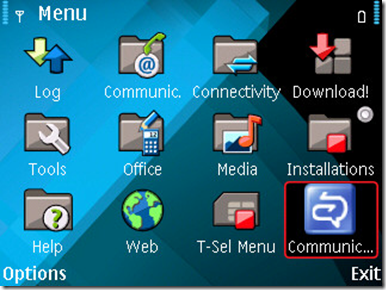
Setelah anda mengunduh dan menginstall aplikasi yang tepat, langkah berikutnya adalah konfigurasi account supaya bisa mengakses Office Communications Server 2007 R2 anda.

Untuk mengakses OCS 2007 R2 dari Nokia, informasi yang diperlukan hanya SIP address anda sebagai Username, password dan alamat Communicator Web Access anda (CWA). Untuk alamat CWA, anda bisa menanyakan kepada administrator IT anda. Pastikan juga bahwa koneksi internet di mobile phone Nokia anda tidak bermasalah.

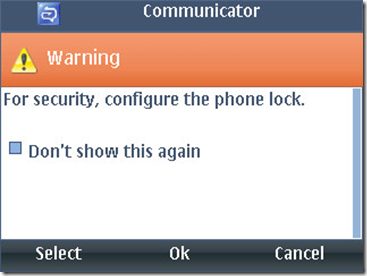
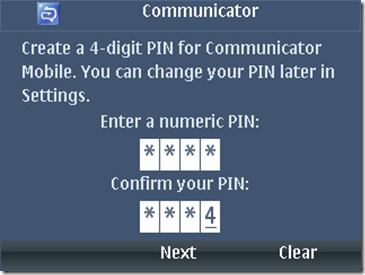
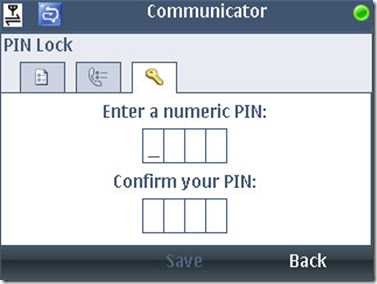
Langkah berikut adalah mengisi 4 digit PIN yang anda harus ingat, dan bisa anda ganti setelah login (melalui menu options).

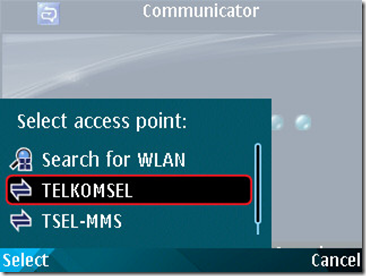
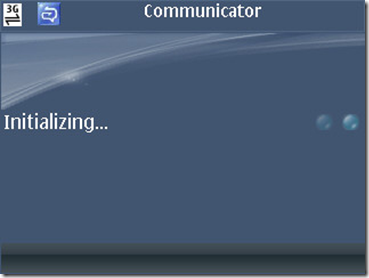
Setelah itu, saatnya untuk login (pastikan akses internet anda tidak bermasalah):

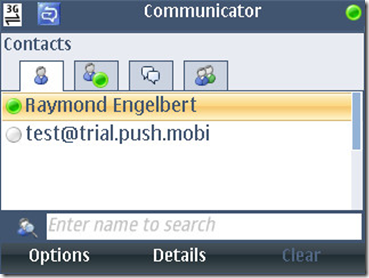
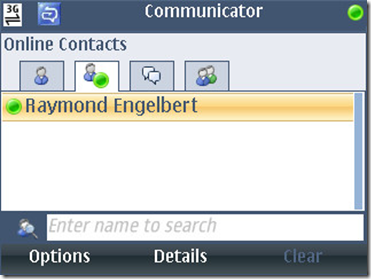
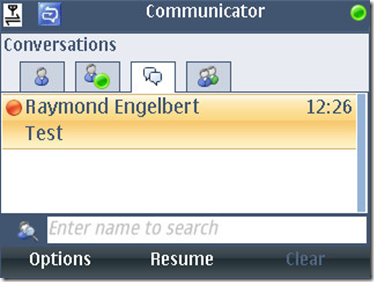
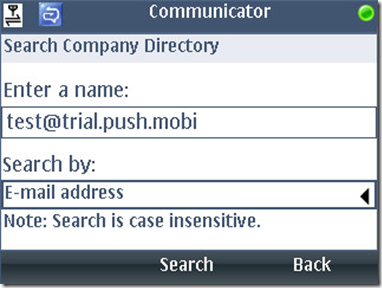
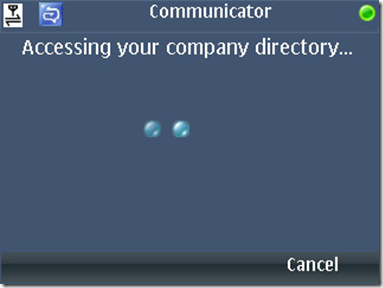
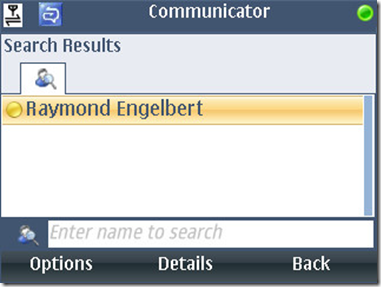
Anda bisa melakukan percakapan dan juga mencari seseorang dalam organisasi anda:

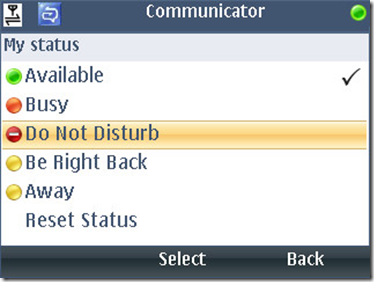
Anda juga bisa mengubah status presence:

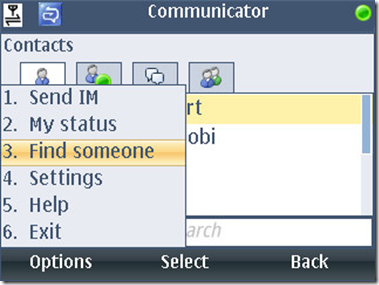
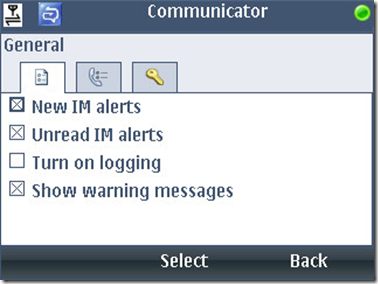
Dan terakhir, mengatur beberapa opsi pada settings:

Salam,

Raymond Engelbert

Nokia Mail For Exchange untuk Sinkronisasi dengan Exchange Server

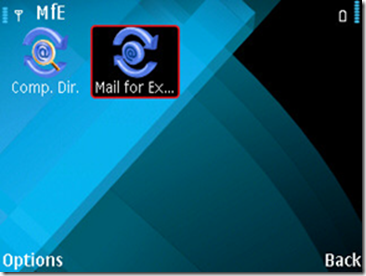
Selain dengan Windows Mobile ActiveSync, salah satu vendor mobile phone terkenal yaitu Nokia juga mempunyai aplikasi bernama Mail For Exchange yang bisa digunakan untuk melakukan sinkronisasi email, calendar, task serta contact ke Exchange Server. Aplikasi ini juga memanfaatkan service ActiveSync untuk berkomunikasi dengan Exchange. Umumnya aplikasi ini ada di seri yang banyak digunakan untuk bisnis seperti E, N dan beberapa tipe yang memang bisa diinstall aplikasi ini.

Percobaan yang saya lakukan adalah menggunakan Nokia seri E63 dan menggunakan aplikasi Mail For Exchange versi 3.0 untuk melakukan sinkronisasi ke Exchange Server 2010.

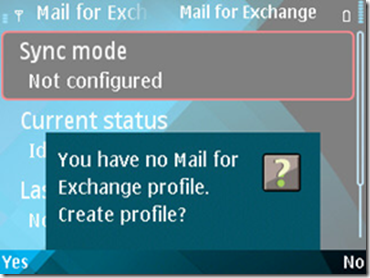
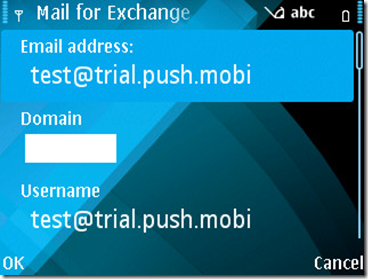
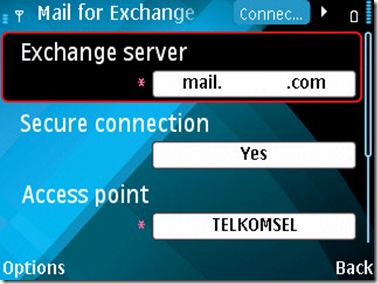
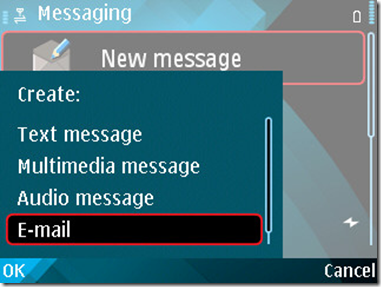
Langkah pertama adalah membuat profil account kita, dimana kita akan memasukkan informasi seperti username, email, password serta Exchange Server kita. Setting ini tentunya disesuaikan dengan lingkungan masing-masing. Jika kantor anda menggunakan Exchange Server, anda bisa bertanya kepada administrator anda mengenai setting ini, terutama nama mail server.

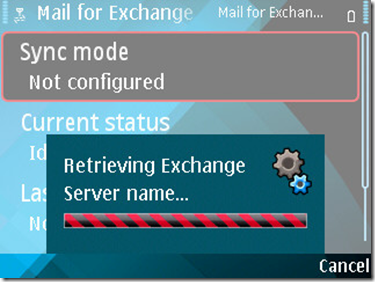
Sangat mudah, karena anda cuma perlu memastikan informasi yang anda masukkan benar dan pastikan terkoneksi dengan internet tanpa mengalami gangguan (bisa melalui provider, bisa juga melalui wi-fi).

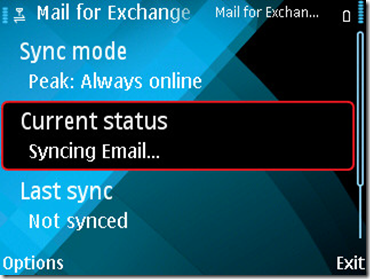
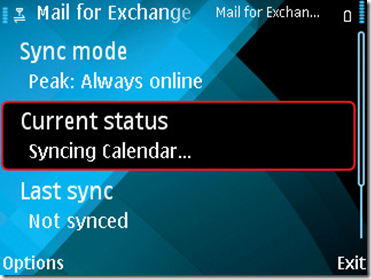
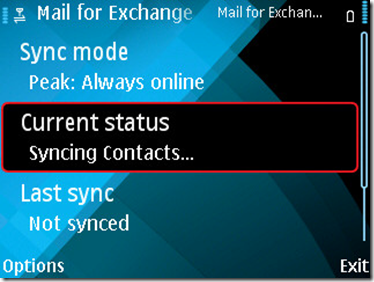
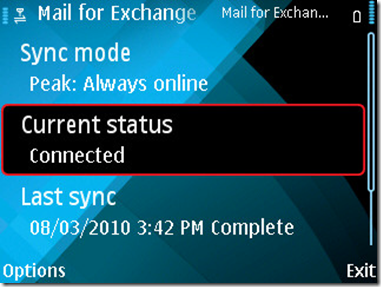
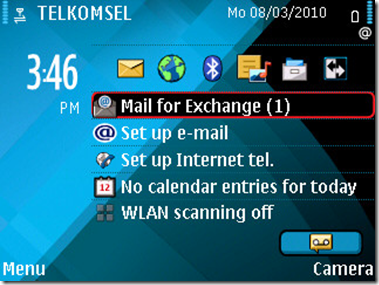
Jika informasi sudah benar, anda bisa melalukan sinkronisasi dengan lancar:

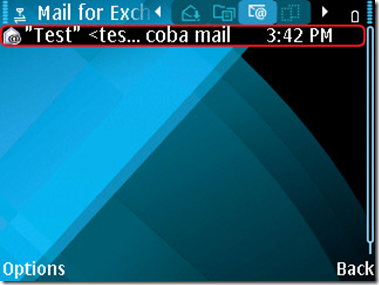
Dan anda juga bisa melakukan aktivitas email seperti kirim terima maupun membuat suatu item seperti calendar:

Salam,

Raymond Engelbert

[Studi Kasus Exchange 2010 & OCS 2007 R2] Kisah Nyata bahwa Produktivitas tidak Mengenal Batas & Pangkat

Jika kita membicarakan mengenai produktivitas seseorang, seringkali ada pengkotak-kotakan terhadap pangkat dan batasan tertentu. Misalkan, seseorang dengan jabatan cleaning service akan dianggap oleh orang lain cukup tugasnya hanya bersih-bersih saja. Benar begitu?

Mari kita simak satu kisah nyata berikut (saya tidak mengarang cerita ini, karena memang ini kejadian nyata).

Tentunya kita semua mengetahui, sebuah jabatan yang bernama supir atau bahasa kerennya adalah driver. Tentunya buat sebagian orang, jabatan seperti itu dianggap hanya bertugas mengantar seseorang ataupun mengantar barang. Sekali lagi saya tanya, yakinkah hanya itu saja?

Ya, secara kasat mata memang seperti itu. Namun apa yang terjadi di kantor tempat saya bekerja sungguh membuat kami yang berada di divisi IT Infrasturcture terheran-heran dan terkagum-kagum. Ya, kami sempat tak terpikirkan, bahwa solusi yang selama ini kami bangun dengan tujuan untuk meningkatkan produktivitas masing-masing personel yang dalam aktivitas kesehariannya harus ditunjang dengan solusi IT yang terintegrasi, ternyata bisa berguna untuk seorang driver perusahaan.

Apakah karena driver tersebut bisa menggunakan facebook? Apakah karena driver tersebut bisa menggunakan Yahoo Messenger ataupun menjelajahi internet? Tidak….Kalau kita bicara soal jejaring sosial, hal itu buat saya sudah sangat umum sekali, bahkan bermodalkan ke warnet pun semua orang bisa menikmatinya.

Saya berbicara dalam ruang lingkup solusi Unified Communications yang kami punya dan kami gunakan sehari-hari. Menggunakan Exchange 2010 dan OCS 2007 R2 yang saling terintegrasi, membuat kami bisa mengakses, berhubungan, mengatur jadwal dari mana saja dan kapan saja. Anywhere Access adalah kunci agar produktivitas kami terjaga dan agar kami bisa terupdate satu sama lain tanpa perlu tertunda. Hal ini, sekali lagi, tidak ada batasan secara pangkat dan jabatan pada perusahaan kami.

Sebut saja namanya Untung (karena sehari-hari kami memanggil dengan nama itu), berawal dari niat ingin belajar tentang IT, beliau selalu bercerita bahwa dirinya sangat ingin tahu beberapa hal kecil mengenai teknologi informasi. Bermodal nekat ambil kredit laptop second hand, tujuan pertama beliau adalah untuk bisa belajar instalasi sistem operasi dan penggunaan Microsoft Office. Alhasil dari situ, saat ini untuk instalasi sistem operasi dan Microsoft Office untuk desktop maupun laptop beberapa karyawan bisa di delegasikan ke beliau. Cukup sampai disitu? ternyata tidak. Beliau juga mempunyai account email di Exchange 2010 dan OCS 2007 R2. Pertanyaannya, untuk apa? ternyata ini yang tidak kita bayangkan. Fitur calendar pada Exchange lah yang menjadi prioritas penggunaan untuk pengaturan jadwal antar (yang di share ke semua karyawan sehingga meminimalisir bentrok jadwal antar). Lihat calendar beliau:

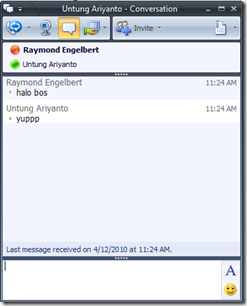
Begitu juga dengan OCS, kami jadi mudah menghubungi beliau:

Yang lebih ekstrim, beliau pernah melakukan instalasi Windows Server 2008 R2 dibawah supervisi rekan-rekan tim. Suatu hal yang membuat kami kagum. Jadi, saat ini jika beban kerja beliau dan kami sedang tidak banyak, beliau sering mencoba-coba suatu hal yang baru di dunia teknologi informasi, tentunya dengan berkonsultasi terlebih dahulu kepada kami.

Akhir kata, mungkin ada kisah yang lebih ekstrim lagi dari kisah ini, namun semoga kisah nyata ini bisa menjadi renungan untuk kita semua, bahwa teknologi diciptakan memang untuk membantu kita tanpa melihat pangkat dan jabatan.

Salam,

Raymond Engelbert

[Troubleshooting] Error Organization pada Exchange 2010 Management Console (Front End)
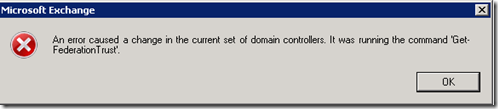
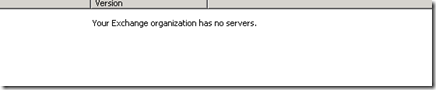
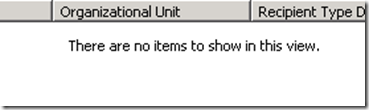
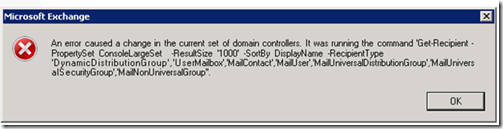
Apabila anda sebagai administrator dari Exchange 2010, dan pernah menemui masalah aneh yaitu ketika ingin membuka Exchange Management Console pada front end Exchange 2010 (CAS/HUB) muncul error bermacam-macam seperti ini:

Kemungkinan penyebab adalah, Exchange 2010 anda tidak bisa menggali data lebih lanjut pada level organisasi, atau dalam bahasa singkatnya adalah nyangkut!!!.

Bagaimana cara solve nya? mudah sekali. Pada Exchange 2010 Management Console anda, pilih root Microsoft Exchange On-Premises pada panel kiri:

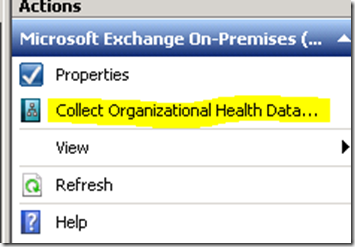
Lalu pada panel sebelah kanan, pilih Collect Organizational Health Data…

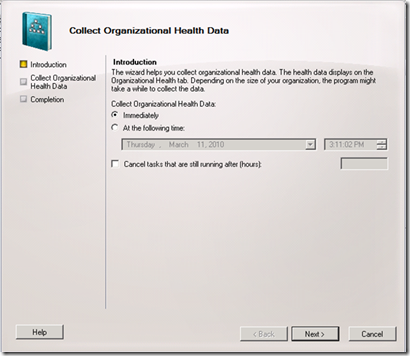
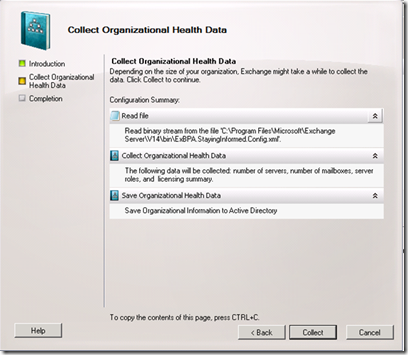
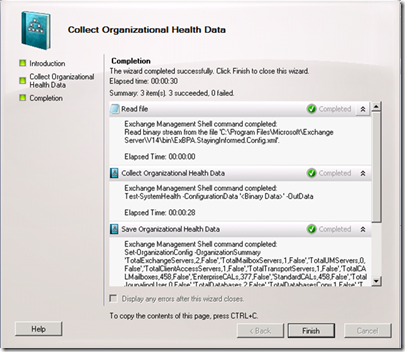
Pada Wizard, klik Next dan jalankan Collect Organizational Health Data, kemudian tunggu hingga selesai.

Setelah itu, lihat kembali Exchange 2010 Management Console anda, dan lihat keajaiban yang terjadi :). Akhir kata, semoga berguna.

Salam,

Raymond Engelbert